GetUSB.info Logo

Codice di armonizzazione per unità flash USB

Codice HS per unità flash USB

Quando si importano o esportano unità flash USB negli Stati Uniti, si desidera utilizzare questo codice di armonizzazione per agevolare le pratiche doganali.

Il codice di armonizzazione è la nomenclatura tariffaria per il commercio internazionale che definisce nomi e numeri assegnati ai prodotti negoziati. Il sistema del codice HS è entrato in vigore nel 1988 e da allora è stato sviluppato e gestito dalla World Customs Organization (WCO), con sede a Bruxelles, in Belgio. Ci sono oltre 200 paesi che partecipano a questo programma.

Il codice HS per un’unità flash USB è: 8523.51.0000

Nel caso in cui il tuo spedizioniere o il servizio di consegna ti comunichino che è necessario un ECCN per spedire unità flash USB ed è necessario completare il Sistema di esportazione automatico (AES) o altra documentazione, ti preghiamo di fornirgli le informazioni di cui sopra e tutto dovrebbe funzionare.

ECCN è l’acronimo di Export Control Classification Number. Un ECCN è una classificazione alfanumerica utilizzata nell’elenco di controllo del commercio per identificare gli articoli a fini di controllo delle esportazioni.

Leggi Tutto

Condom USB – Power ma nessun dato

Per coloro che si trovano in una situazione in cui si collegano dispositivi a porte USB sconosciute, un blocco dati USB è una buona cosa da avere in giro. O alcuni lo chiamano il condom USB

Questo è un dispositivo fisico che si trova tra la connessione host USB e il dispositivo. Il data blocker abilita i power pings di una presa USB, ma non le linee dati. Ciò significa che il tuo dispositivo otterrà la potenza di cui ha bisogno, ma senza la possibilità di infezione tramite trasferimenti di dati.

Ad esempio, se si è presso l’ufficio di un cliente e si desidera connettere il dispositivo a una porta USB e non si vuole correre alcun rischio, utilizzare il blocco dati USB. Otterrai il potere, ma senza il rischio di diffondere o ottenere un virus.

condom USB

Non è molto utile per coloro che si circondano di un ambiente fidato, ma per quelli in movimento, penso che sia un ottimo prodotto.

PortaPow ha un chip di ricarica intelligente che (affermano) passa automaticamente dallo standard di alimentazione di Apple allo standard di alimentazione Samsung per garantire la compatibilità e massimizzare il flusso di energia. Il condom USB alimenterà fino a 2.4amps.

Questo è un pacchetto doppio e disponibile tramite Amazon tramite questo link:
PortaPow USB Data Blocker tramite Amazon

 USB Data Blocker

Leggi Tutto

Perché il mio nome USB è sempre CAPS?

Perché il mio nome USB è sempre CAPS?

La ragione è abbastanza semplice. Hai anche la possibilità di rendere il nome USB o il nome del volume USB maiuscolo e minuscolo.

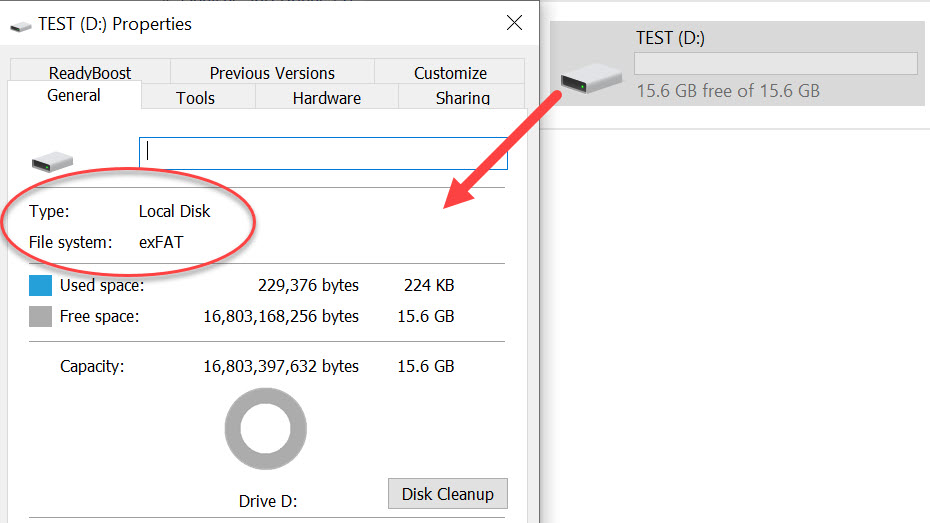
Tutte le CAPS di un nome USB sono dovute all’unità flash formattata come FAT o FAT32. Windows non consente ai dispositivi FAT o FAT32 di utilizzare lettere minuscole.

Per utilizzare lettere minuscole o maiuscole e minuscole, è sufficiente formattare l’unità come exFAT o NTFS. Nota; non raccomandiamo la formattazione di una USB come NTFS … quindi meglio restare con exFAT.

Ecco alcune schermate per aiutare a capire meglio cosa fare.

# Fare clic con il pulsante destro del mouse sulla lettera dell’unità USB, selezionare Formato e fare come mostrano le immagini qui sotto

Nome USB all CAPS

##

Nome USB in maiuscolo

Leggi Tutto

Come: Partizionare una chiavetta USB in Windows

Utilizzando Windows 10, puoi partizionare un’unità flash USB in più partizioni. Il processo non è difficile, basta seguire alcuni semplici passaggi. Questa esercitazione partiziona l’unità in modo che al dispositivo vengano assegnate più lettere di unità quando sono collegate al computer.

Questo processo di partizione non viene eseguito a livello di controller USB; o detto in un altro modo, fatto a livello hardware. Questo processo di partizione USB, per mancanza di termini migliori, viene eseguito a livello di software. Che cosa significa questo per te? Significa che le partizioni possono essere cancellate dall’unità e che la piena capacità della chiavetta USB può essere ripristinata.

Quando una chiavetta USB viene partizionata a livello di controller o a livello hardware, non è possibile invertire la partizione. L’unità multi-partizione è permanente. Alla fine di questo tutorial è la soluzione per una soluzione di partizione basata su hardware.

Quindi iniziamo.

Come partizionare un’unità flash USB in Windows 10:

Collega l’unità flash USB al tuo computer Windows 10. Accertati che non vi sia nulla di valido sull’USB poiché questo processo rimuoverà tutto il contenuto dall’unità.

Come partizionare una chiavetta USB in Windows 10 - schermata iniziale

Fare clic con il tasto destro sull’icona di Windows e selezionare Gestione disco.

La finestra Gestione disco verrà visualizzata con tutti i dispositivi collegati. Seleziona la tua unità flash USB facendo clic una volta. Selezionando l’unità flash, consentirà a Windows di applicare la partizione a tale dispositivo.

Partizionare chiavetta USB in Windows - Gestione Disco

Vedrai il tuo flash drive come Disco X. Il dispositivo è rappresentato da linee grigie diagonali. Fare clic con il pulsante destro del mouse sull’area della linea grigia diagonale sullo schermo e selezionare Elimina volume.

Come partizionare una chiavetta USB in Windows - Elimina volume

Windows visualizzerà un messaggio di errore che indica che tutti i contenuti del dispositivo verranno rimossi. Confermare .

Partizionare USB in Windows 10 - conferma eliminazione volume

Ora avrai una partizione non allocata per l’unità flash. Ciò significa che un file system non è assegnato all’unità. Non avendo un file system sul tuo dispositivo USB significa che non puoi salvare i dati sul disco, Windows non ha modo di parlare con il dispositivo. Abbiamo bisogno di creare un file system per questa partizione, ad es. FAT, FAT32, NTFS, exFAT.

Allo stesso tempo assegniamo un file system a questa partizione, suddivideremo anche l’unità flash USB per creare più partizioni.

Fai clic con il tasto destro sullo spazio non allocato sullo schermo, questo è rappresentato dalle linee grigie diagonali. Selezionare Nuovo volume semplice dalle opzioni presentate.

Come partizionare chiavetta USB in Windows - Nuovo volume semplice

Verrà avviato un programma di utilità guidata di Microsoft. Fare clic su Avanti dalla prima schermata introduttiva e nel passaggio seguente Windows visualizzerà la quantità totale di memoria disponibile per il dispositivo. Questo è dove inserirai la dimensione della tua prima partizione. In questo esempio, sto utilizzando un’unità flash da 2 GB (1,896 MB) e realizzerò una prima partizione di 500 MB.

Partizionare una chiavetta USB in Windows 10 - dimensione partizione

Il resto dell’utilità della procedura guidata è compilata automaticamente e diretta. Ad esempio, la procedura guidata chiederà se si desidera che una determinata lettera di unità venga assegnata alla partizione al termine del processo.

L’utilità della procedura guidata ti chiederà quale file system desideri questa nuova partizione. Se non sei sicuro, lascia la selezione auto-compilata da Windows.

SUGGERIMENTO: se si desidera che l’unità USB a doppia partizione funzioni anche su computer Mac, assicurarsi di formattare l’unità come FAT, FAT32 o exFAT. Non utilizzare NTFS, poiché i computer Mac leggeranno solo il contenuto, ma non è possibile scrivere sul dispositivo. In effetti, leggi questo articolo sul perché non formattare mai USB come NTFS.

Assicurati di impostare un nome del volume sul dispositivo in modo che la partizione (nuova lettera di unità) sia facile da riconoscere.

Come partizionare chiavetta USB in Windows - etichetta volume

Fare clic su Fine per Windows per creare questa prima partizione. Abbiamo quasi finito, dato che è stata appena realizzata la prima partizione. Guardando in Gestione disco una volta chiusa la procedura guidata, vedrai ora il dispositivo con una partizione e il tuo file system e un bilanciamento dell’unità come non allocata.

Partizionare USB in Windows - prima partizione completata

Risciacqua e ripeti. Fai gli stessi passi come sopra per questo spazio di memoria non allocato più piccolo.

Dopo il secondo passaggio utilizzando la procedura guidata di partizione per Windows, si disporrà di un’unità USB con doppia partizione con due lettere di unità. Ogni lettera di unità flash USB funzionerà e apparirà come una normale unità flash singola. È possibile caricare i dati su ogni partizione normalmente. Diamine, puoi persino far lampeggiare una partizione per renderla avviabile se stai facendo delle chiavette USB avviabili.

Come partizionare una chiavetta USB in Windows - doppia partizione

Sebbene il tutorial sopra riportato faciliti la partizione di un’unità flash USB in più lettere di unità, questo metodo non è permanente. Utilizzando gli stessi passaggi, è possibile cancellare tutte le partizioni e il contenuto. Per alcuni utenti o aziende, l’utilizzo di una doppia partizione non protetta non è l’ideale per la pratica o l’applicazione aziendale. C’è un’alternativa. Esiste un metodo per partizionare una USB a livello hardware.

Per partizionare un’unità USB a livello hardware o livello controller, sono necessari alcuni chip controller specifici e i comandi del fornitore per l’impostazione delle partizioni. Questi strumenti non sono prontamente disponibili in quanto vi sono centinaia di produttori di chip e migliaia di fornitori USB. Tuttavia, Nexcopy ha una soluzione per le applicazioni business-to-business per creare doppie partizioni a livello di controller.

Inoltre, Nexcopy ha la capacità di rendere queste partizioni protette da scrittura o di sola lettura. Se questa soluzione hardware è ciò di cui hai bisogno, ti preghiamo di contattarli.

Leggi Tutto

Ventilatore USB Raffreddato ad Acqua

Preparati per l’estate con questo ventilatore USB a base d’acqua. Questa è una piccola ventola portatile che contiene una spugna, quindi quando l’aria viene trascinata sopra, esce aria più fredda.

Ho visto sul web alcuni chiamano questo un condizionatore d’aria portatile, e penso che non sia realistico. Però; se vuoi aria più fredda di quella che è nel tuo ufficio o nella tua stanza, questo farà il trucco.

Ho letto un paio di recensioni da Amazon sul fan che la gente dice che è abbastanza e fa un buon lavoro di inviare un flusso di aria fresca.

È possibile eseguire la ventola direttamente da USB o caricare la batteria per uso portatile. Ad esempio, in una calda giornata estiva a guardare il tuo bambino giocare a calcio o softball.

La ventola USB raffreddata ad acqua è disponibile in tre diversi colori ed è ora disponibile, prima del caldo dei successi estivi! Al momento della stesura di questo, la ventola USB costava solo $ 15. Quasi un non-cervello-er proprio come una prova.

Aspetto interno:

Leggi Tutto

3 semplici consigli per mantenere il vostro e-mail protetto

3 semplici consigli per mantenere la tua e-mail protetta

Le e-mail di phishing e i furti di informazioni possono essere spaventosi e fastidiosi. Gli attaccanti inondano le caselle di posta sperando che la nostra guardia sia abbassata e che commettiamo un errore nel cedere dati privati: sembra una battaglia senza fine contro hacker e truffatori. Per combattere questo, ecco alcuni semplici passi per mantenere alta la sicurezza dei tuoi dati.

3 semplici consigli per mantenere la tua e-mail protetta - sicurezza e-mail e phishing
Leggi Tutto

Come: Fare un USB Sola lettura

Ci sono due modi per rendere una chiavetta USB in sola lettura. Un modo è una soluzione universale ed è 100% permanente; l’altro è specifico per PC ed è un buon deterrente. Quando diciamo “100% permanente”, significa che la chiavetta USB è protetta da scrittura su tutti i computer (Mac, Windows, Linux, ecc.): l’USB resta di sola lettura e lo stato non può essere modificato. L’altro metodo imposta il dispositivo come sola lettura in relazione al PC a cui è collegato: ogni volta che la chiavetta è connessa a quel computer, diventa USB sola lettura e blocca tutti i comandi di scrittura.

La maggior parte delle volte un responsabile IT o il proprietario dei contenuti desidera che la chiavetta sia di sola lettura per evitare che i file vengano cancellati o che il disco sia formattato. Un altro motivo per creare una sola lettura USB è mantenere i file originali invariati, impedendo modifiche o manipolazioni. Infine, è intelligente avere USB in sola lettura per evitare che i virus saltino sull’unità e si diffondano ad altri computer.

Cominciamo con il modo meno permanente perché è più facile da eseguire e non richiede hardware specifico. Serve un PC con Windows 7 o superiore. Windows include l’utilità DiskPart, che permette di fare varie operazioni sulle unità flash, come impostare la protezione da scrittura.

  • Collegare la chiavetta USB al computer Windows.
  • Aprire il menu Start e, nel campo di ricerca, digitare cmd.
USB sola lettura - prompt dei comandi per chiavetta protetta da scrittura

In questo modo si apre il Prompt dei comandi.

  • Portarsi alla radice di C: digitando cd \.
  • Digitare DISKPART.
  • Digitare list disk.

Ora individuare la chiavetta USB collegata al PC. Molto probabilmente è DISK 1.

  • Selezionare il dispositivo su cui cambiare gli attributi: SELECT DISK 1.
  • Impostare l’unità in sola lettura: ATTRIBUTES DISK SET READONLY.
  • DiskPart confermerà l’operazione; uscire digitando EXIT.
Chiavetta USB protetta da scrittura - DiskPart sola lettura

Questa procedura crea una voce di registro su quella macchina Windows per trattare sempre quella chiavetta come USB sola lettura. Si tratta di una soluzione semplice ma PC-specifica. Inoltre, se si utilizza uno strumento di pulizia del Registro (come “USB Scrub”), tale utilità potrebbe rimuovere la voce appena creata e l’utente tornerebbe a poter scrivere sull’unità.

Un’altra opzione semplice è impostare i file in sola lettura. Quando un file su chiavetta è “Sola lettura”, l’utente non può cancellarlo o formattare l’unità. Tuttavia, ciò è efficace solo su Windows: su macOS o Linux potrebbero comunque modificarli o formattare.

Un metodo ulteriore per ottenere una unità flash USB sola lettura è formattare in NTFS e limitare i permessi a sola lettura. Non è consigliato perché NTFS è un “file system dinamico” e richiede espulsione corretta: l’utente potrebbe riacquisire i permessi cambiando la proprietà e ripristinando l’accesso completo.

E le unità USB permanentemente di sola lettura? Cioè, indipendentemente da cosa si faccia e su quale computer, non è possibile rimuovere la sola lettura. In tal caso, l’impostazione è stata applicata a livello di controller.

In breve, il chip controller USB sulla chiavetta governa ciò che accade ai dati nella memoria flash. Una funzione del controller è bloccare il comando di scrittura SCSI verso la NAND. È questo che rende la chiavetta USB protetta da scrittura: il blocco avviene nel controller, quindi è il dispositivo stesso a dire al computer cosa può o non può fare.

Tutorial USB sola lettura - blocco scrittura a livello controller

Purtroppo esistono molti produttori di controller USB, ognuno con la propria serie di comandi per bloccare la scrittura SCSI. Per questo non esiste una soluzione universale per impostare l’attributo di sola lettura su tutte le unità flash.

C’è speranza!

Se stai leggendo questo articolo, probabilmente cerchi un modo per distribuire una serie di chiavette USB in sola lettura a dipendenti o utenti. Magari vuoi poter attivare/disattivare la protezione da scrittura per aggiornare i file da remoto, mantenendo la chiavetta protetta il resto del tempo.

Un fornitore offre una soluzione elegante: unità USB con possibilità di attivare/disattivare la sola lettura via riga di comando (integrazione nella tua applicazione) o tramite GUI. Con l’opzione da riga di comando puoi programmare quando sbloccare e ribloccare l’unità direttamente dal tuo software, nel momento e nel punto desiderato.

Se non sei programmatore, puoi usare la GUI gratuita fornita con le unità per cambiare lo stato con un clic.

USB sola lettura - GUI per protezione da scrittura
Chiavetta USB sola lettura - soluzione Nexcopy

Nexcopy offre unità in configurazioni USB 2.0 e USB 3.0 con capacità da 2 GB fino a 32 GB+.

Abbiamo trovato Nexcopy tramite questo sito: www.usbcopier.com, che spiega molto bene USB sola lettura, le partizioni CD-ROM USB e altro ancora.

Leggi Tutto

USBCopier stampa più opzioni per la loro costume drive USB

Riassunto:
USBCopier stampa ulteriori opzioni per le loro custom USB drive (unità USB personalizzate) per impersonare il logo di qualsiasi società o una mascotte in formato USB.

Comunicato Stampa:
LAKE FOREST, CA – Orange County, 6 Giugno 2016 — USBCopier, produttore delle USB più personalizzabili del settore, ha ampliato le selezioni disponibili per includere chiavette USB a forma di umani in ogni modo immaginabile. Oltre alle infinite possibilità e ai design ideati dai clienti e portati in vita da USBCopier, ora la personalizzazione è estesa a mascotte, avatar o anche una resa dettagliata di un particolare individuo.

USBCopier custom USB drive mascotte - unità USB personalizzate a forma di persona
Esempio di custom USB drive USBCopier a forma di persona.

Composte da elastomeri come il silicone, o plastiche a bassa malleabilità, le nuove memorie flash personificate restano senza macchie e inalterate, fungendo da duraturo promemoria dell’impegno di qualsiasi attività per la qualità. Cyrus Riahi, Marketing Manager di USBCopier, afferma: “La nuova linea di ‘gente USB’ rende il branding di un prodotto o servizio incredibilmente facile. Per ogni istanza di distribuzione o di caricamento dati, non solo sarà semplice per il destinatario identificare e ricordare l’USB di un’azienda, ma il formato è unico e divertente sia per uso personale che professionale.”

Ideali per aziende con un avatar o un “minion” personificato che le rappresenta, le nuove unità flash personalizzate di USBCopier aggiungono identità e fascino all’hardware di un’organizzazione. Riahi continua: “Il costo di marketing, in molti casi, è alla pari con — se non superiore a — il costo del prodotto stesso. Creare un singolo prodotto che unisca usabilità e altissima visibilità del marchio è un sogno che diventa realtà per crescita ed efficienza.”

USBCopier custom USB drive - chiavetta USB personalizzata stile mascotte/ avatar
Ulteriore esempio di custom USB drive USBCopier.

USBCopier offre unità USB personalizzate in tutte le capacità (GB) e fornisce servizi di caricamento dati, duplicazione e copia con funzioni di sicurezza.

Un aspetto spesso sottovalutato nel marketing fisico è la capacità di un oggetto ben progettato di lasciare un’impressione duratura. Le USB personalizzate a forma — note anche come custom shape USB — rappresentano oggi una delle soluzioni più efficaci per unire funzionalità tecnica e comunicazione visiva. A differenza delle classiche chiavette con logo stampato, queste unità sono modellate in 3D per replicare fedelmente un prodotto, un logo o una mascotte aziendale, trasformandosi in veri e propri oggetti promozionali unici.

Il processo parte generalmente da un modello CAD o da una semplice foto del soggetto. Da lì, il team di progettazione realizza un prototipo digitale che viene approvato dal cliente prima della produzione. I materiali impiegati variano: dalla gomma morbida (ideale per forme complesse e dettagliate) alla plastica rigida, fino a versioni metalliche per un look più premium. L’intera elettronica USB è inserita all’interno della forma, mantenendo piena compatibilità con i computer moderni e con sistemi di duplicazione dati industriali.

Il vantaggio principale è l’impatto immediato: una chiavetta USB sagomata attira l’attenzione su scrivanie, fiere, eventi e conferenze. Diventa oggetto da conservare, non da gettare. Inoltre, grazie ai servizi di pre-caricamento dei dati, le aziende possono distribuire brochure digitali, video istituzionali o cataloghi già integrati nel drive, senza bisogno di connessioni internet.

Settori come automotive, farmaceutico, moda e tecnologia sfruttano queste soluzioni per rafforzare la propria identità visiva e differenziarsi dalla concorrenza. E poiché le unità sono disponibili in tutte le capacità standard (da 2 GB a oltre 128 GB), si adattano sia a campagne promozionali su larga scala, sia a produzioni limitate di alta qualità.

In breve, le custom shape USB non sono solo supporti di memoria: sono strumenti di branding tangibili, progettati per raccontare un marchio attraverso la forma e la funzione.

Contattare USBCopier per maggiori dettagli.

A proposito di USBCopier:
USBCopier è specializzata nello sviluppo e nella produzione di duplicatori per memorie flash e delle memorie flash più curate e ricche di funzionalità sul mercato. In partnership con Nexcopy Incorporated, USBCopier serve Centro e Sud America, Europa, India, Asia Pacifico e il mercato statunitense dalla sede negli Stati Uniti: 13 Orchard Road, Suite 102, Lake Forest, CA 92630.

Contatti Stampa
Cyrus Riahi
Nexcopy Incorporated
+1 949 481 6478
Email us qui
https://www.nexcopy.com
Comunicato stampa ufficiale
Ulteriori immagini “USB People” sono disponibili sul sito USBCopier.

Leggi Tutto

Pericoloso nuovo malware USB

La sicurezza dei dati attraverso internet è una delle industrie più volatili nel mondo di oggi. Exploit di bug, codice maligno e tutti i tipi di programmi per rubare dati nati attraverso la costante fluidità del contenuto web hanno portato molte aziende e organizzazioni a rimuovere le loro preziose informazioni dalla rete del tutto. Una nuova minaccia sul fronte dell’hardware, tuttavia, può rivelarsi una sfida anche per questo viale di protezione dei dati.

Pericoloso nuovo malware USB - immagine connessa
Leggi Tutto

Pulizie di primavera e file di immagini di Boot

Nexcopy rilascia gratuitamente il tool di creazione file immagine per il loro affidabile strumento di pulizia del Registro di sistema: USB Scrub.

Nexcopy Inc., produttore leader di duplicatori USB e stampanti, introduce un nuovo strumento di creazione immagine per effettuare una copia esatta dei dispositivi flash master. Il tool è un add-on per la popolare applicazione USB Scrub di Nexcopy ed è progettato per ripulire le vecchie modifiche del Registro di sistema relative ai dispositivi di archiviazione di massa su sistemi operativi Windows a 32 o 64 bit. La nuova funzionalità offre agli utenti la possibilità di creare file immagine binari di unità flash USB, dischi rigidi o qualsiasi altro dispositivo di archiviazione di massa, utilizzando un processo binario per realizzare una copia esatta del dispositivo di destinazione.

Pulizie di primavera e file di immagini di boot: strumento di creazione immagine USB Nexcopy

Cyrus Riahi, Marketing Manager di Nexcopy, afferma: “L’utilità è un processo binario che cattura codice di avvio, dimensione della tabella delle partizioni e struttura dei file per creare una copia esatta di qualsiasi dispositivo di memorizzazione di massa.” Riahi continua: “La caratteristica è una nuova aggiunta al software USB Scrub che pulisce le voci di registro vecchie per fornire migliori prestazioni dal computer host in relazione ai dispositivi USB.”

Lo strumento di creazione immagine Nexcopy è ideale per chi ha bisogno di fare una copia di archivio di un flash drive avviabile. Il file risultante è un formato standard del settore (non proprietario) con estensione .img. Il file immagine può essere utilizzato con i duplicatori USB basati su PC di Nexcopy, perfetto per la duplicazione di contenuti su centinaia o migliaia di unità.

Riahi continua: “Molti professionisti IT utilizzano un file immagine per archiviare i dati e l’utilità Nexcopy è gratuita e semplice da usare. Lo strumento di imaging non considera il tipo di file system ed è quindi ideale per qualsiasi formato: da Mac HFS, ai pacchetti di distribuzione Linux, fino a Windows FAT e NTFS.” Lo strumento immagine ha requisiti sulle partizioni in base alla dimensione del file: i file maggiori di 4 GB devono essere salvati su una partizione NTFS o exFAT a causa delle limitazioni di dimensione su partizioni FAT32.

Lo strumento di immagine offre il controllo su quando interrompere il processo di imaging: è possibile immaginare l’intero dispositivo oppure impostare un punto di arresto. Questa funzione consente di produrre un file immagine con la sola dimensione dei dati effettivi del dispositivo master, invece dell’intera dimensione della tabella delle partizioni.

Il tool può essere utilizzato anche con supporti SD, CompactFlash e microSD. Non c’è realmente alcun limite al tipo di supporto che lo strumento può elaborare.

Lo strumento di immagine è disponibile per il download dal sito Nexcopy:
https://www.nexcopy.com/downloads/USBScrub.zip

Nexcopy offre una linea completa di supporti Flash, duplicatori USB, duplicatori SD, duplicatori microSD e duplicatori CF attraverso una vasta rete di rivenditori.

Nexcopy è leader nella stampa a getto d’inchiostro su USB e offre anche protezione dalla copia sia per le unità flash USB sia per i prodotti mobili Apple.

Contatta Nexcopy per maggiori dettagli.

Informazioni su Nexcopy Incorporated
Nexcopy Incorporated è specializzata nello sviluppo e nella produzione dei più completi e innovativi duplicatori di memoria flash sul mercato. Pioniere nel mercato della duplicazione a stato solido, Nexcopy serve Centro e Sud America, Europa, India, Asia e Pacifico e serve il mercato statunitense tramite la sua sede a:
13 Orchard Road, Suite 102, Lake Forest, CA 92630 USA.
Nexcopy Incorporated
Mr. Greg Morris
+1 949 481 6478
contact@nexcopy.com
https://www.nexcopy.com

Leggi Tutto